

Step.4では、前Stepまでに作成した帳票レイアウトにCSVデータをインポートするための設定をします。
前Stepまでで作成したレイアウトは「保存」したうえで、メインメニューまで戻ります。
用語説明
このステップで登場する用語です。
- 帳票データ取込
「帳票レイアウト設定」で作成したレイアウトファイルに対して、CSVファイルを指定して帳票を発行するためのメニュー。
- 項目のマッピング
指定した帳票上に配置されているそれぞれのデータ項目に対して、取り込んだCSVファイルのカラムをそれぞれマッピングする。
事前準備
今回使用するCSVファイル
本チュートリアルの帳票を発行するために、サンプルCSVファイルを用意しました。
こちらからダウンロードして任意の場所に保存してください。
帳票データ取込
「帳票レイアウト設定」で作成したレイアウトファイルを選択し、「ファイルアップロード」ボタンをクリックします。
帳票レイアウト設定の画面の開き方はサービスごとに異なるため、開発者に確認してください。
CSVファイルのインポート
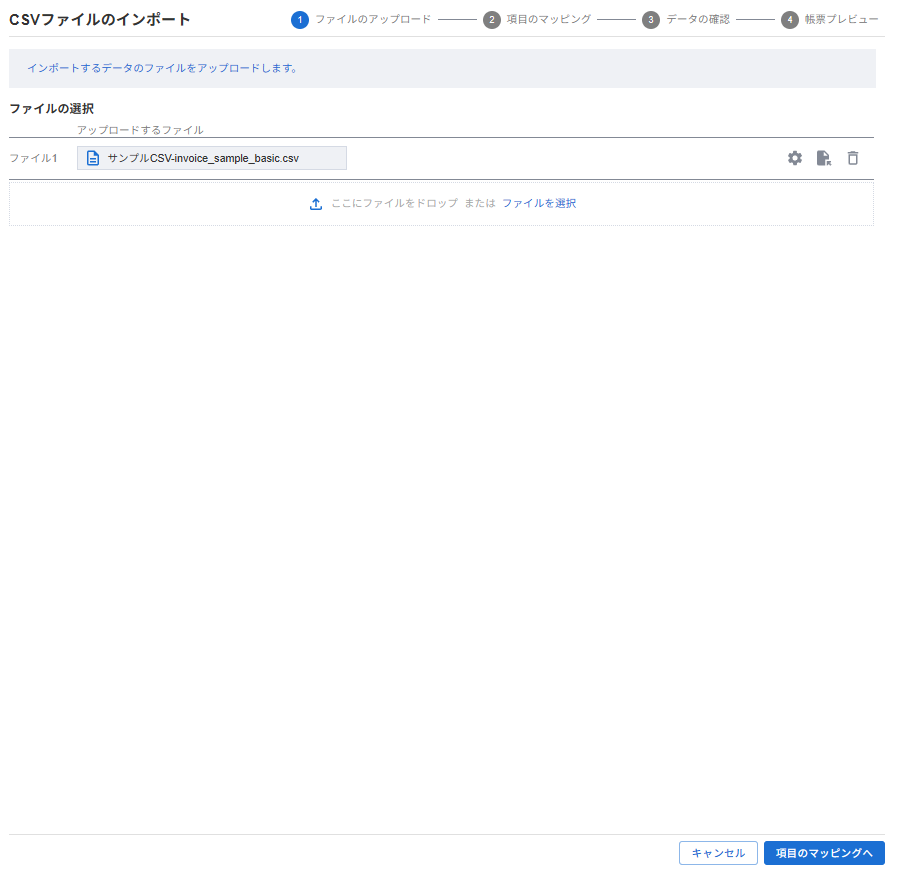
画面上のドロップエリアにファイルをドラッグ&ドロップまたは「ファイルを選択」からファイルを指定します。
ダウンロードしたCSVファイル(サンプルCSV - invoice_sample_basic.csv)を指定してください。
指定すると「項目のマッピング」ボタンが選択できるようになるので、クリックします。
(操作後の状態)
マッピングを設定する
「項目のマッピング」にて、レイアウトで設定したそれぞれのデータ項目についてマッピングしていきます。
すでにマッピングがされている項目はエレメントで配置した名称とCSVファイル内のヘッダーカラム名が一致したもので、自動的にマッピングされます。
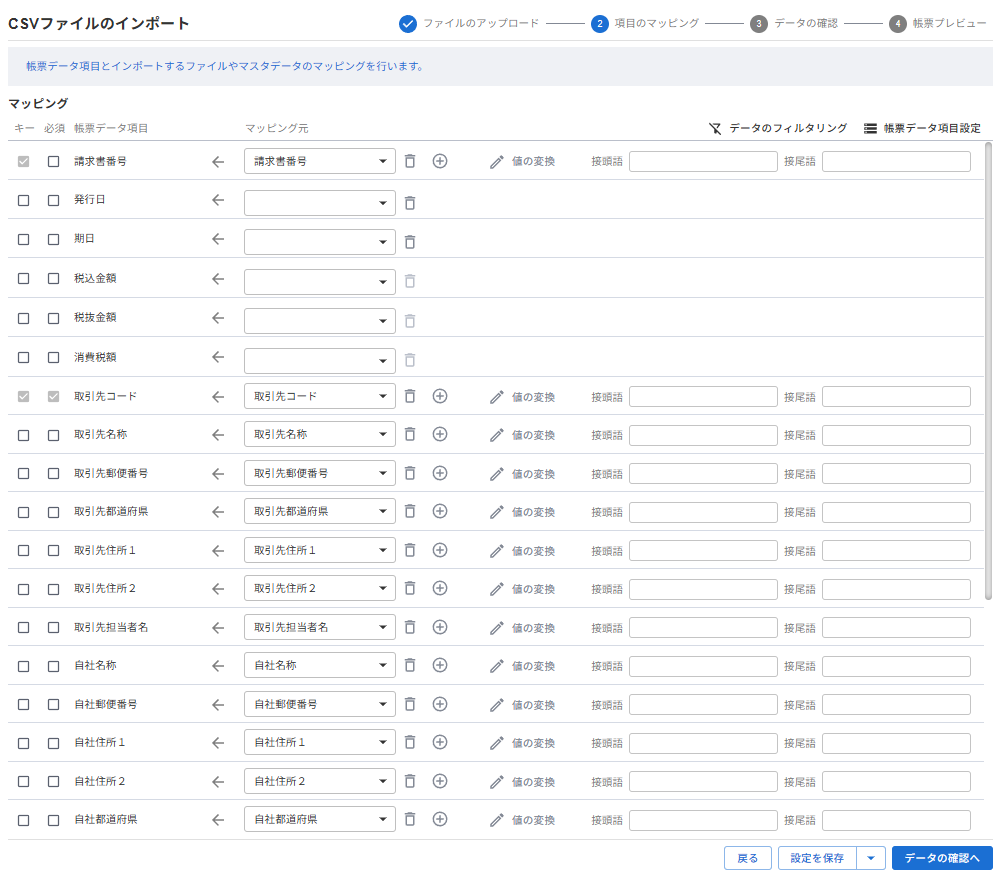
一部自動でマッピングできなかった項目について、手動でマッピングしていきます。
まずは帳票データ項目「発行日」についてです。
マッピング元のプルダウン [ファイル項目 > サンプルCSV - invoice_sample_basic.csv > 請求日] を選択します。
他の項目についても同様に以下の通りマッピングします。
なお、マッピングしない場合は何もセットされない空となります。
| 番号 | 帳票データ項目 | マッピング元 |
|---|---|---|
| 1 | 期日 | サンプルCSV > 支払期限 |
| 2 | 税込金額 | サンプルCSV > 合計 |
| 3 | 税抜金額 | サンプルCSV > 小計 |
| 4 | 消費税額 | サンプルCSV > 消費税 |
| 5 | 備考 | (設定せず) |
(操作後の状態)
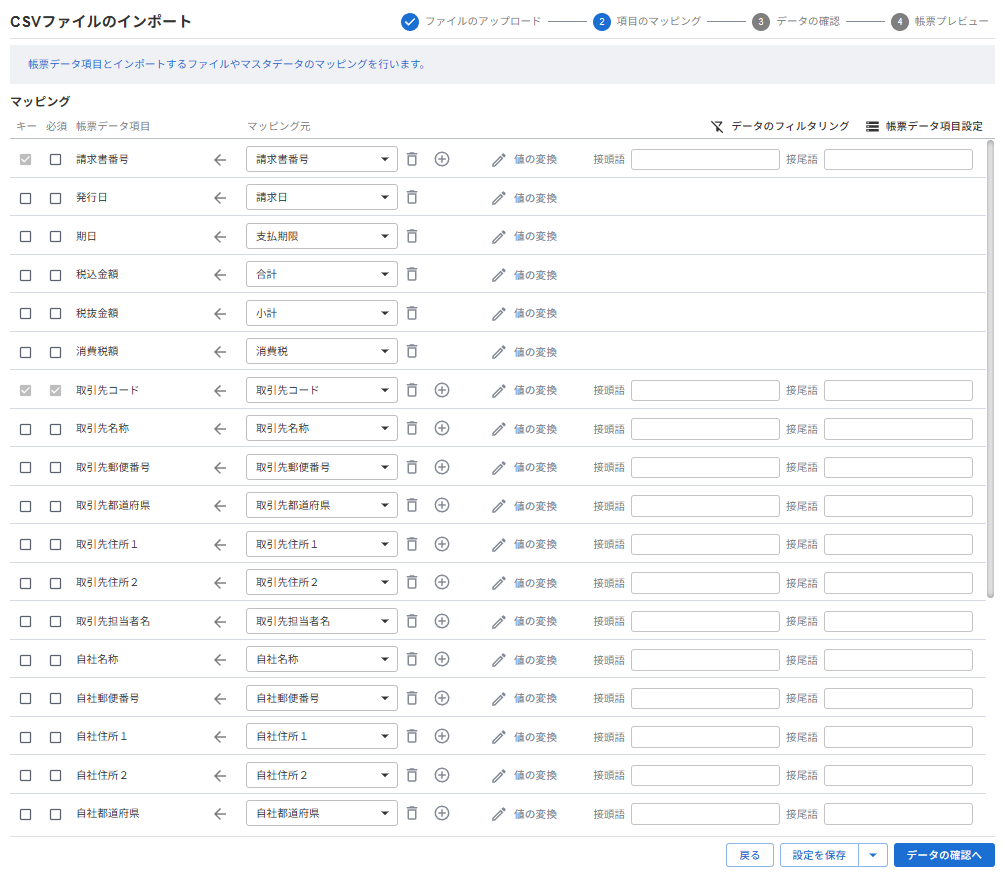
続いて「データの確認へ」をクリックして進みます。
データを確認する
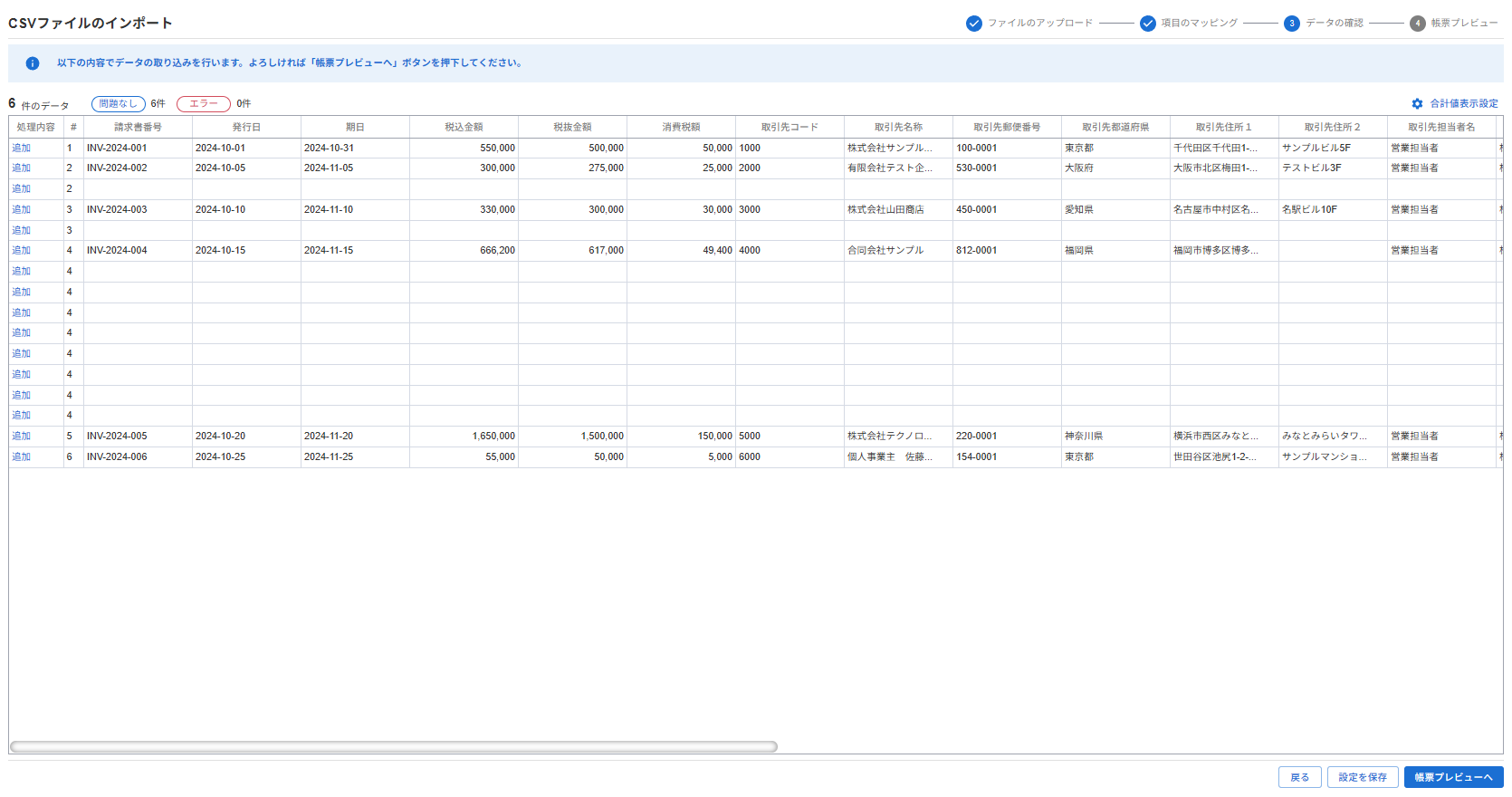
取り込んだCSVファイルを「項目のマッピング」で設定した内容に従って、請求データに変換した結果が表示されます。
左上で「エラー」が0件とならない場合は、レイアウトファイルまたはマッピングの設定に何らかの不備があるかもしれません。
ここまでで「設定を保存」することもできますし、「帳票プレビューへ」をクリックして先に進むこともできます。
プレビューで印字イメージを確認する
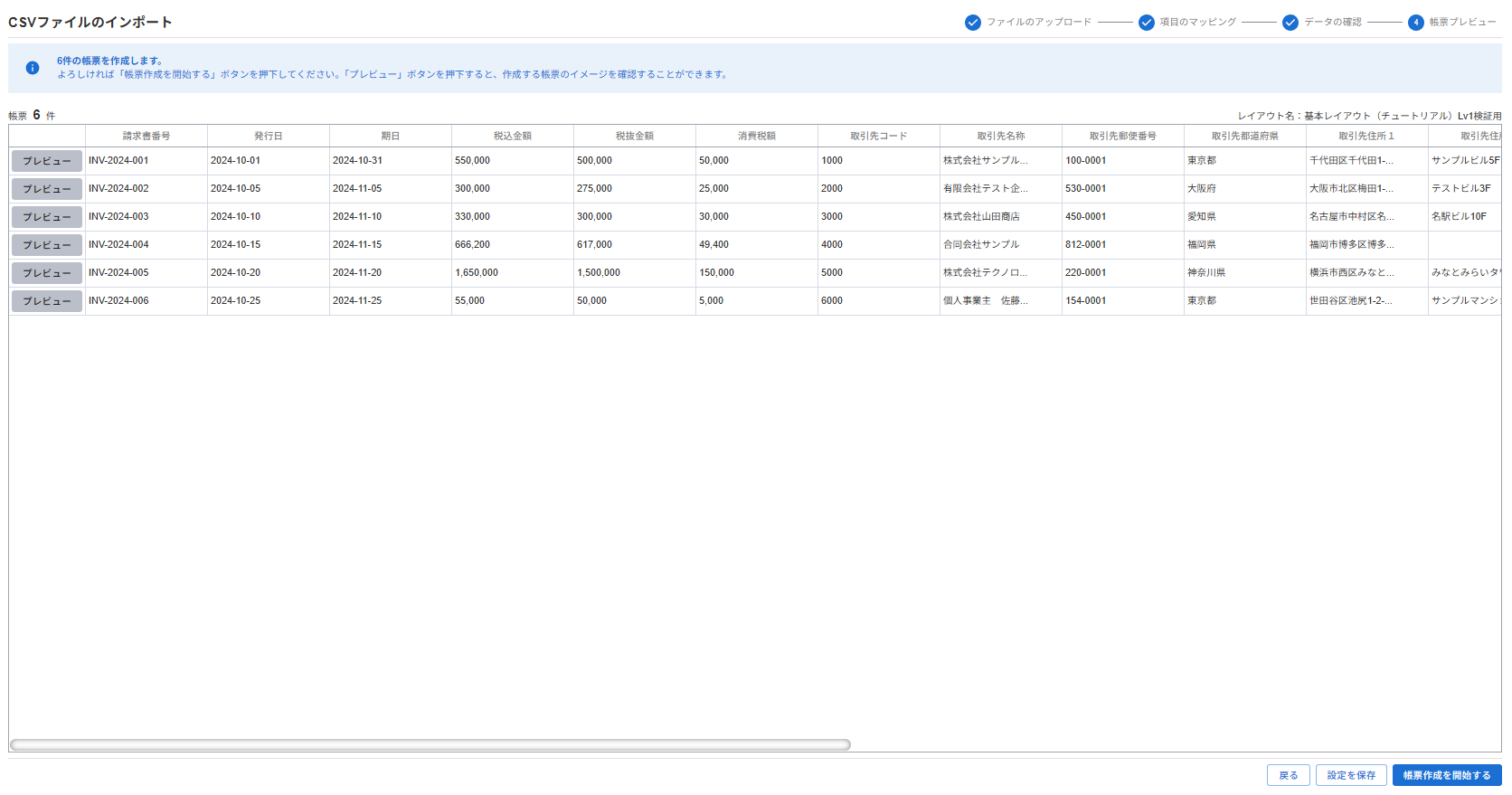
請求書番号ごとに6件が出力できます。
試しに一番上の「プレビュー」ボタンを押して見てみます。
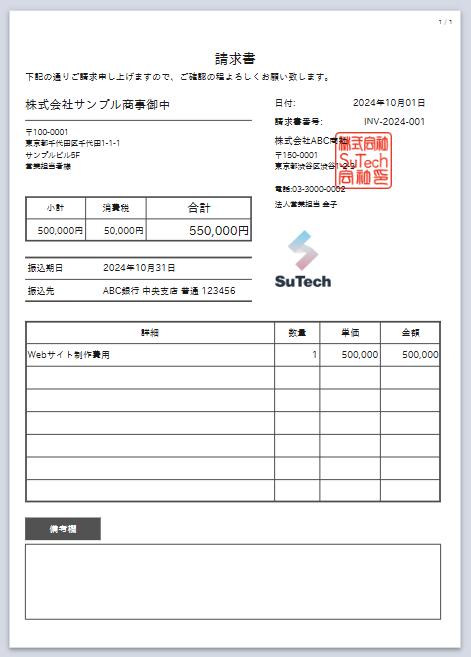
ここまででイメージが掴めたでしょうか。
他の請求書も確認するために、今度は上から4番目の「プレビュー」を見てみます。
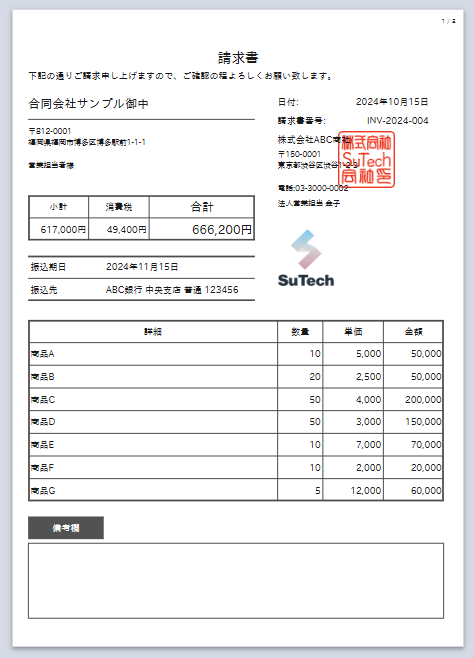
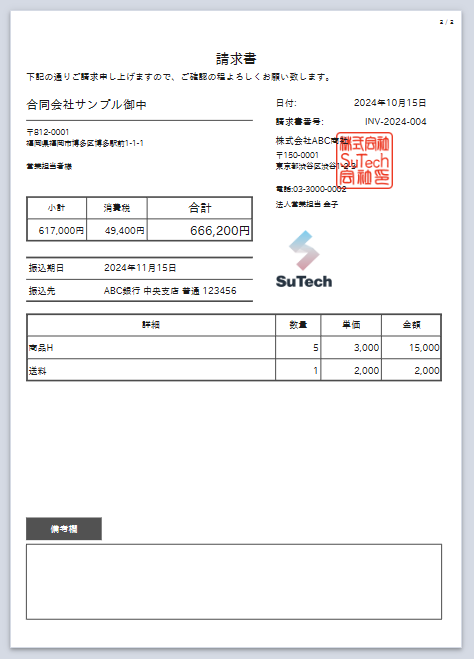
明細が多く複数ページに跨る場合についても、帳票レイアウトで設定した内容が再現できているのが確認できました。
これで帳票レイアウトの設定はすべて完了です。
基本的なレイアウトデザイナの使い方を学べたのではないでしょうか。
各エレメントではチュートリアルには登場しなかったさらに詳細な設定も可能となっています。
具体的な機能については 機能一覧|レイアウトデザイナ を参照してください。